Tipos de datos
Vamos a profundizar un poco sobre los distintos tipos de datos que podemos introducir en las celdas de una hoja de cálculo:
Valores Constantes.
Es un dato que se introduce directamente en una celda. Puede ser un número, una fecha u hora, o un texto.
 NÚMEROS
 Para introducir números puede incluir los caracteres 0,1,2,3,4,5,6,7,8,9 y los signos especiales + - ( ) / % E e . Pts.
Los signos (+) delante de los números se ignoran, y para escribir un número negativo éste tiene que ir precedido por el signo (-).
Al escribir un número entre paréntesis, Excel lo interpreta como un número negativo, lo cual es típico en contabilidad.
El carácter E o e es interpretado como notación científica. Por ejemplo, 3E5 equivale a 300000 (3 por 10 elevado a 5).
Se pueden incluir los puntos de miles en los números introducidos como constantes.
Cuando un número tiene una sola coma se trata como una coma decimal.
Si al finalizar un número se escribe Pts, Excel asigna formato Moneda al número y así se verá en la celda, pero en la barra de fórmulas desaparecerá dicho símbolo.
Si introducimos el símbolo % al final de un número, Excel lo considera como símbolo de porcentaje.
Si introduces fracciones tales como 1/4, 6/89, debes escribir primero un cero para que no se confundan con números de fecha.
Si un número no cabe en su celda como primera medida se pasa automáticamente a anotación científica.
Por defecto los números aparecen alineados a la derecha en la celda.
FECHA U HORA Para introducir una fecha u hora, no tienes más que escribirla de la forma en que deseas que aparezca.
Al igual que los números (ya que realmente lo son), las fechas y las horas también aparecen alineados a la derecha en la celda.
Cuando introduzcas una fecha comprendida entre los años 1929 y 2029, sólo será necesario introducir los dos últimos dígitos del año, sin embargo para aquellas fechas que no estén comprendidas entre dicho rango, necesariamente deberemos introducir el año completo.
Ejemplos:
1/12/99 1-12-99 2:30 PM 14:30 1/12/99 14:30 12/07/2031
TEXTO Para introducir texto como una constante, selecciona una celda y escribe el texto. El texto puede contener letras, dígitos y otros caracteres especiales que se puedan reproducir en la impresora. Una celda puede contener hasta 16.000 caracteres de texto.
Si un texto no cabe en la celda puedes utilizar todas las adyacentes que están en blanco a su derecha para visualizarlo, no obstante el texto se almacena únicamente en la primera celda.
El texto aparece, por defecto, alineado a la izquierda en la celda.
Fórmulas.
Es una secuencia formada por :valores constantes, referencias a otras celdas, nombres, funciones, u operadores.
Una fórmula es una técnica básica para el análisis de datos. Se pueden realizar diversas operaciones con los datos de las hojas de cálculo como *,+,-,Sen,Cos,etc...
En una fórmula se pueden mezclar constantes, nombres, referencias a otras celdas, operadores y funciones. La fórmula se escribe en la barra de fórmulas y debe empezar siempre por el signo =.
Los distintos tipos de operadores son :
ARITMÉTICOS se emplean para producir resultados numéricos. Ejemplo: + - * / % ^
TEXTO se emplea para concatenar celdas que contengan texto. Ejemplo:
RELACIONALES para comparar valores y proporcionar un valor lógico (verdadero o falso) como resultado de la comparación. Ejemplo: < > = <= >= <>
REFERENCIA indica que el valor producido en la celda referenciada debe ser utilizado en la fórmula. En Excel pueden ser:
Operador de rango indicado por dos puntos (:), se emplea para indicar un rango de celdas. Ejemplo: A1:G5
Operador de unión indicado por una coma (,), une los valores de dos o más celdas. Ejemplo: A1,G5
Si deseas información sobre la precedencia de operadores:  .
.
FUNCIONES Una función es una fórmula especial escrita con anticipación y que acepta un valor o valores, realiza unos cálculos y devuelve un resultado.
Todas las funciones tienen que seguir una sintaxis y si ésta no se respeta Excel nos mostrará un mensaje de error.
1) Si la función va al comienzo de una fórmula debe empezar por el signo =.
2) Los argumentos o valores de entrada van siempre entre paréntesis. No dejes espacios antes o después de cada paréntesis.
3) Los argumentos pueden ser valores constantes (número o texto), fórmulas o funciones.
4) Los argumentos deben de separarse por ";".
Ejemplo:
=SUMA(A1:B3) esta función equivale a =A1+A2+A3+B1+B2+B3
Hay diferentes tipos de datos y todos los utilisamos para trabajar en excel y nos den un buen funcionamiento del programa "excel" y aparte nos sirven para realizar formulas y obtener resulatados que pondremos en las celdas y sean parte de nuestro trabajo que estemos haciendo.
Las formulas son una funcion principal de excel sin las formulas excel estaria incompleto y seria mas dificil su manejo,ya que las formulas nos facilitan los resultados de las ecuaciones de celdas que tienen numero o valores constantes o variables.



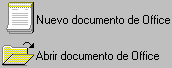 Use los íconos de Office en el menú Inicio.
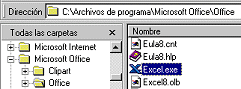 Busque el archivo
 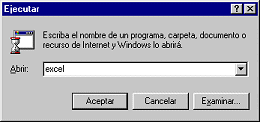 En el menú Inicio, abra Ejecutar, escriba allí
 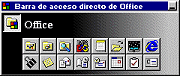 Use la barra de accesos directos de Office, para abrir el nuevo documento en ese programa.
 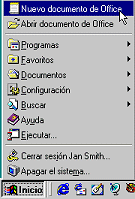 Abrir el menú Inicio y hacer un clic en
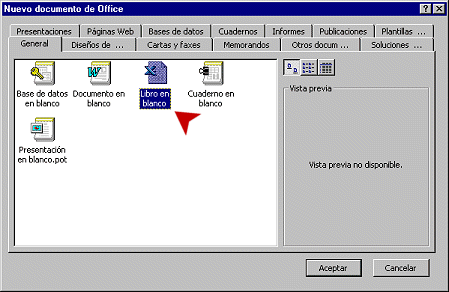
 Hacer un clic en
 (abrir Excel)
 en el botón Abrir, de la barra de herramientas estándar. Aparecerá el diálogo Abrir.
 En el diálogo Abrir, escriba la ruta
 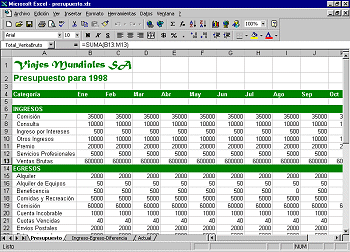 Si es necesario, hacer un clic en la ficha Presupuesto en la parte inferior de la ventana para hacer que esta sea la hoja activa.
  Si no se ve la fila, mantenga apretada la tecla CTRL y pulse la tecla Inicio (CTRL+Inicio). La hoja se desplegará hacia arriba para mostrar la celda A1 al tope. Es su primer atajo por teclado para Excel.
  En el diálogo Guardar como, guarde la hoja de cálculo en su disquete Clase en la carpeta
  Que hacer con un disco lleno
 Cerrar, que se encuentra arriba a la derecha de la ventana del libro de trabajo. (Tenga cuidado de hacer clic en el lugar correcto o cerrará a Excel en lugar de la hoja de cálculo solamente.)
 No pueden abrirse dos hojas de cálculo con el mismo nombre al mismo tiempo, aunque se encuentren en diferentes ubicaciones. Si tiene abierta a
  Internet Explorer abierto (Probablemente ya lo tiene abierto para leer las instrucciones! )
  Ir, o pulse ENTRAR. Internet Explorer descargará la hoja de cálculo en la ventana del buscador. Arriba es agregada la barra de Fórmula, pero por lo demás todavía tendrá las barras de herramientas de Internet Explorer. No obstante, se ve un nuevo botón Herramientas a la derecha de Historial.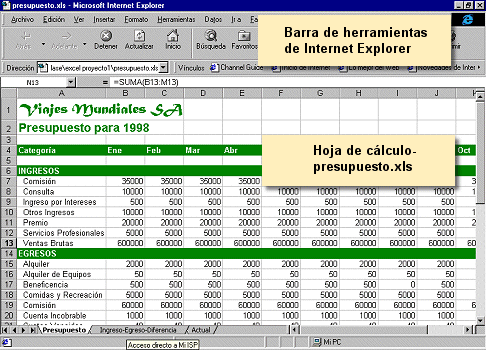
 Herramientas. Ahora se ven otras barras de herramientas de Excel. Si su ventana es pequeña, no le quedará mucho espacio disponible para la hoja de cálculo!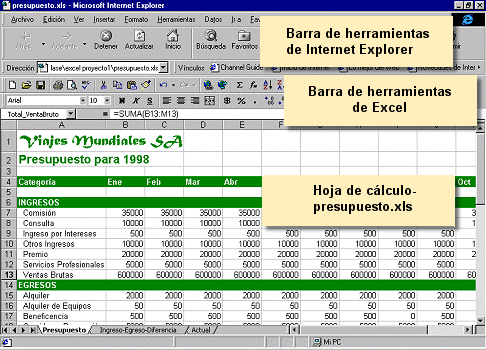
 Si se abre una hoja de cálculo desde Internet, no es posible guardarla nuevamente en esa ubicación de Internet. Esa opción ni siquiera se ve en el menú Archivo! Deberá guardarla en algún lugar de su computadora, en un disco removible, o en un lugar de Internet para el que usted tenga permiso de acceso.
