lunes, 4 de abril de 2011

CONSOLIDACION DE DATOS

Consolidar datos

Para consolidar datos, se combinan los valores de varios rangos de datos. Por ejemplo, si tiene una hoja de cálculo de cifras de gastos para cada una de sus oficinas regionales, puede utilizar una consolidación para reunir estas cifras en una hoja de cálculo de gastos para toda la organización.
Para resumir y registrar resultados de hojas de cálculo independientes, puede consolidar datos de cada una de estas hojas en una hoja de cálculo maestra. Las hojas pueden estar en el mismo libro que la hoja de cálculo maestra o en otros libros. Al consolidar datos, lo que se hace es ensamblarlos de modo que sea más fácil actualizarlos y agregarlos de una forma periódica o específica.
Por ejemplo, si tiene una hoja de cálculo de cifras de gastos para cada una de las oficinas regionales, podría utilizar una consolidación para resumir estas cifras en una hoja de cálculo de gastos corporativa. Esta hoja de cálculo maestra podría contener totales de ventas y promedios, niveles de inventario actuales y los productos más vendidos de toda la organización.

Con la función Consolidación del Menú Datos puedes:
  • Reunir información de hasta 255 hojas de cálculo.
  • Vincular los datos consolidados a los datos fuente, de tal forma que una vez modificados estos últimos, se alteren los resultados de la consolidación.
  • Consolidar por posición o por categoría.
  • Consolidar hojas de cálculo utilizando funciones como Promedio, Máx, Mín, Producto, Cuenta, Desvest, etc.
  • Consolidar hojas de cálculo en libros abiertos o almacenados en disco.
Los datos pueden consolidarse de varias maneras:

· Por posición: recopila información de las celdas de la misma posición situadas en las hojas que quieres consolidar.

· Por categorías: resume un conjunto de hojas de cálculo que tienen los mismos rótulos pero organiza los datos de forma diferente.
· Por creación de una tabla dinámica: es similar al método de consolidación por categorías, pero ofrece una mayor flexibilidad para reorganizar dichas categorías.

Consolide por posición

  1. Configure los datos que se van a consolidar en cada una de las hojas de cálculo independientes.
  1. Cómo configurar los datos
  1. Haga clic en la celda superior izquierda del área donde desee que aparezcan los datos consolidados en la hoja de cálculo maestra.
 Nota    Asegúrese de dejar suficientes celdas a la derecha y por debajo de esta celda para los datos de consolidación. El comando Consolidar rellena el área según proceda.
  1. En el grupo Herramientas de datos de la ficha Datos, haga clic en Consolidar.
Imagen de cinta de opciones de Excel
  1. En el cuadro Función, haga clic en la función de resumen (función de resumen: tipo de cálculo que combina datos de origen en un informe de tabla dinámica o una tabla de consolidación, o cuando se insertan subtotales automáticos en una lista o base de datos. Algunos ejemplos de funciones de resumen son: Sumar, Contar y Promedio.) que desea que utilice Microsoft Office Excel para consolidar los datos.
  2. Si la hoja de cálculo se encuentra en otro libro, haga clic en Examinar para buscar el archivo y, a continuación, haga clic en Aceptar para cerrar el cuadro de diálogo Examinar.
La ruta de acceso del archivo se escribe en el cuadro Referencia seguido de un signo de exclamación.
  1. Escriba el nombre que le asignó al rango y, a continuación, haga clic en Agregar. Repita este paso para cada rango.
  2. Decida cómo desea actualizar la consolidación. Siga uno de los procedimientos siguientes:
    • Para configurar la consolidación de manera que se actualice automáticamente cuando cambien los datos de origen, active la casilla de verificación Crear vínculos con los datos de origen.
 Importante   Solamente puede activar esta casilla de verificación si la hoja de cálculo se encuentra en otro libro. Cuando active esta casilla de verificación ya no podrá cambiar las celdas y los rangos que se incluyen en la consolidación.
  • Para configurar la consolidación de modo que puede actualizarla manualmente cambiando las celdas y los rangos incluidos, desactive la casilla de verificación Crear vínculos con los datos de origen.
  1. Deje en blanco las casillas de Usar rótulos en. Excel no copia los rótulos de fila o columna de los rangos de origen a la consolidación. Si desea rótulos para los datos consolidados, cópielos de uno de los rangos de origen o introdúzcalos manualmente.

Consolide por categorías

  1. Configure los datos que se van a consolidar en cada una de las hojas de cálculo independientes.
    Cómo configurar los datos
  • Asegúrese de que cada rango de datos está en formato de lista (lista: serie de filas que contienen datos relacionados o serie de filas que designa para que funcionen como hojas de datos mediante el comando Crear lista.): cada columna tiene un rótulo en la primera fila, contiene hechos similares y no tiene filas o columnas en blanco.
  • Coloque cada rango en una hoja de cálculo diferente. No ponga ningún rango en la hoja de cálculo donde vaya a colocar la consolidación.
  • Asegúrese de especificar rótulos de categoría exactamente iguales, incluidas mayúsculas y minúsculas, en todas las áreas de origen. Por ejemplo, los rótulos Prom. anual y Promedio anual son diferentes y no se consolidarán.
  • Asigne un nombre a cada rango: seleccione todo el rango y, luego, en la ficha Fórmulas, en el grupo Celdas con nombre, haga clic en la flecha situada junto a Asignar nombre a un rango y escriba un nombre para el rango en el cuadro Nombre.
  1. Haga clic en la celda superior izquierda del área donde desee que aparezcan los datos consolidados en la hoja de cálculo maestra.
 Nota    Asegúrese de dejar suficientes celdas a la derecha y por debajo de esta celda para los datos de consolidación. El comando Consolidar rellena el área según proceda.
  1. En el grupo Herramientas de datos de la ficha Datos, haga clic en Consolidar.
Imagen de cinta de opciones de Excel
  1. En el cuadro Función, haga clic en la función de resumen (función de resumen: tipo de cálculo que combina datos de origen en un informe de tabla dinámica o una tabla de consolidación, o cuando se insertan subtotales automáticos en una lista o base de datos. Algunos ejemplos de funciones de resumen son: Sumar, Contar y Promedio.) que desea que utilice Excel para consolidar los datos.
  2. Si la hoja de cálculo se encuentra en otro libro, haga clic en Examinar para buscar el archivo y, a continuación, haga clic en Aceptar para cerrar el cuadro de diálogo Examinar.
La ruta de acceso del archivo se escribe en el cuadro Referencia seguido de un signo de exclamación.
  1. Escriba el nombre que le asignó al rango y, a continuación, haga clic en Agregar. Repita este paso para cada rango.
  2. Decida cómo desea actualizar la consolidación. Siga uno de los procedimientos siguientes:
    • Para configurar la consolidación de manera que se actualice automáticamente cuando cambien los datos de origen, active la casilla de verificación Crear vínculos con los datos de origen.
 Importante   Solamente puede activar esta casilla de verificación si la hoja de cálculo se encuentra en otro libro. Cuando active esta casilla de verificación ya no podrá cambiar las celdas y los rangos que se incluyen en la consolidación.
  • Para configurar la consolidación de modo que puede actualizarla manualmente cambiando las celdas y los rangos incluidos, desactive la casilla de verificación Crear vínculos con los datos de origen.
  1. Active las casillas de verificación de Usar rótulos en que indican donde se encuentran los rótulos en los rangos de origen, que puede ser: la Fila superior, la Columna izquierda o ambas.
 Notas 
  • Los rótulos que no coincidan con los de las otras áreas de origen producirán filas o columnas independientes en la consolidación.
  • Asegúrese de que las categorías que no desee consolidar tienen rótulos únicos que aparecen solamente en un rango de origen.

Consolide por fórmula

  1. En la hoja de cálculo maestra, copie o escriba los rótulos de columna o fila que desee para los datos de consolidación.
  2. Haga clic en la celda en que desea incluir los datos de consolidación.
  3. Escriba una fórmula que incluya una referencia de celda a las celdas de origen de cada hoja de cálculo o una referencia 3D que contenga los datos que desea consolidar. En cuanto a las referencias de celda, siga uno de los procedimientos siguientes:
Si los datos que se van a consolidar están en celdas diferentes de otras hojas de cálculo    
  • Escriba una fórmula con referencias de celda a las otras hojas de cálculo, una por cada hoja de cálculo independiente. Por ejemplo, para consolidar datos de hojas de cálculo denominadas Ventas (en la celda B4), HR (en la celda F5) y Marketing (en la celda B9), en la celda A2 de la hoja de cálculo maestra, tendría que escribir lo siguiente:
Fórmula para consolidar celdas de tres hojas de cálculo que utiliza referencias de celda

Sugerencia    Para especificar una referencia de celda como Ventas3!B4 en una fórmula sin escribir, escriba la fórmula hasta el punto en el que necesite la referencia, haga clic en la etiqueta de la hoja de cálculo y, a continuación, haga clic en la celda.

Si los datos que se van a consolidar están en las mismas celdas de otras hojas de cálculo    
  • Escriba una fórmula con una referencia 3D que utilice una referencia a un rango de nombres de hojas de cálculo. Por ejemplo, para consolidar datos en las celdas A2 desde Ventas hasta Marketing inclusive, en la celda A2 de la hoja de cálculo maestra tendría que escribir lo siguiente: 
Fórmula para consolidar celdas de tres hojas de cálculo que utiliza referencias 3D

 Nota   Si el libro está configurado para calcular fórmulas automáticamente, una consolidación por fórmula siempre se actualiza automáticamente cuando cambian los datos de las hojas de cálculo independientes.

Usar un informe de tabla dinámica para consolidar datos

Puede crear un informe de tabla dinámica (informe de tabla dinámica: informe de Excel interactivo de tablas cruzadas que resume y analiza datos, como registros de una base de datos, de varios orígenes incluidos los externos a Excel.) para rangos de consolidación múltiples. Este método es similar a consolidar por categoría, pero ofrece más flexibilidad para reorganizar las categorías. Para obtener más información, vea el tema sobre cómo consolidar hojas de cálculo múltiples en un informe de tabla dinámica.

Excel permite consolidar datos de varios modos. El método más flexible es crear fórmulas que hagan referencia a las celdas de cada rango de datos que se vaya a combinar. Las fórmulas que hacen referencia a las celdas de varias hojas de cálculo se denominan fórmulas 3D.

Utilizar fórmulas 3D

Si utiliza referencias 3D (referencia 3D: referencia a un rango que ocupa dos o más hojas de cálculo en un libro.) en las fórmulas no habrá restricciones en el diseño de los rangos de datos independientes. Puede cambiar la consolidación del modo que necesite. La consolidación se actualiza automáticamente cuando cambian los datos de los rangos de origen.

Utilizar fórmulas para combinar datos
En el siguiente ejemplo, la fórmula de la celda A2 agrega tres números de tres posiciones diferentes en tres hojas de cálculo distintas.
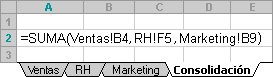


Agregar datos a una consolidación con referencias 3D
Cuando todas las hojas de cálculo de origen tengan el mismo diseño, podrá utilizar un rango de nombres de hojas en fórmulas 3D. Para agregar otra hoja de cálculo a la consolidación, sólo tendrá que mover la hoja al rango al que haga referencia la fórmula.
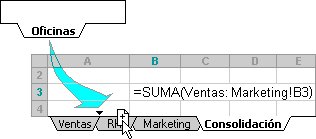


SUBTOTALES

Subtotales en Excel 

La función de subtotales en Excel, nos permite tener de manera casi inmediata filas con los totales de la información que tenemos en nuestra hoja de cálculo. Por ejemplo, suponiendo que tenemos una hoja con los gastos personal que hemos realizado podemos tener el subtotal de lo gastado por cada área de nuestro gasto.  
Microsoft Excel puede calcular automáticamente valores de subtotales y de totales generales en una lista. Cuando se insertan subtotales automáticos, Excel esquematiza la lista para que se puedan mostrar y ocultar las filas de detalle de cada subtotal.
Los subtotales constituyen una manera rápida y sencilla de resumir datos en listado. No es necesario crear fórmulas. Excel crea la fórmula, inserta las filas correspondientes al subtotal y al total y efectúa un esquema de los datos, automáticamente. Así, los datos resultantes son fáciles de formatear, colocar en un gráfico e imprimir. En resumen, añade líneas de subtotal a columnas de la lista.

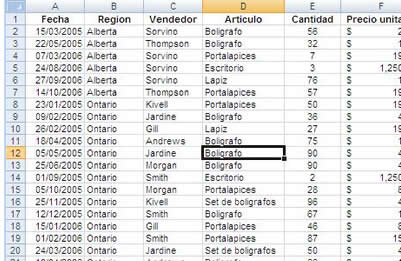
Para utilizar la función de subtotales en excel, lo primero que requerimos es tener una hoja con datos ordenados por columnas, usamos un archivo que podrás bajar aquí pero puedes usar cualquier archivo que tenga los datos por columnas, tal como este:
Image
Una vez que hemos elegido nuestro archivo de datos, vamos a definir el resultado que queremos tener. Si estás utilizando el archivo de ejemplo, verás que tiene una lista de vendedores y productos vendidos por región. Lo que queremos tener es la suma del monto vendido en cada región.
Lo primero que vamos a hacer es ordenar nuestra lista por el campo que deseamos cada corte de subtotal, es decir por la columna región.
Ya que esta ordenado este campo, lo que hacemos es seleccionar todas las celdas dónde tenga datos. Un método abreviado para hacer esto es presionar las teclas Ctrl+Inicio con lo que nos colocaremos en la primera celda de la hoja y luego presionamos las teclas Shift+Ctrl+Inicio.
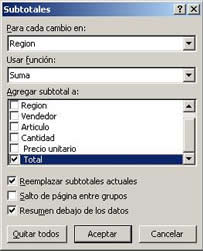
 Al estar seleccionados los datos, vamos la pestaña Datos y presionamos el botón Subtotal (En versiones de Excel anterior a 2007 vamos al menú Datos y seleccionamos la opción Subtotal), aparecerá un cuadro del diálogo como el siguiente:
Image
En este cuadro de diálogo en el cuadro de opción "Para cada cambio en:"  vamos a seleccionar Región,
En el cuadro de opción "Usar función: " seleccionamos Suma 
En la lista de "Agregar subtotal a:" marcamos únicamente la opción Total
Revisamos que estén seleccionadas las opciónes Reemplazar subtotales actuales y Resumen debajo de los datos. y hacemos clic en Aceptar 
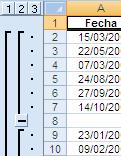
Image Veremos que en nuestra hoja de cálculo aparecen 3 cuadritos númerados del 1 al 3 del lado derecho de nuestra hoja, esto es por que ha agrupado las información de nuestro archivo en 3 niveles, una (la número 1) que incluye todos los datos de nuestra hoja, la número2 es por región y por último, la número 3 que nos muestra todos los datos que tenemos.
Al hacer clic en el cuadrito marcado con el número 2 podemos ver que se ocultan las líneas con datos y nos quedan solo las de subtotales, es decir, la venta por región, de igual manera podemos hacer clic en el número 1 y nos mostrará solo el total general de ventas.

Para insertar subtotales, primero se ordena la lista para agrupar las filas cuyos subtotales se desea calcular. Después pueden calcularse los subtotales de cualquier columna que contenga números.
Si los datos no están organizados en una lista, o si sólo necesita un total, puede utilizar Autosuma en lugar de subtotales automáticos.

Cómo se calculan los subtotales
Excel calcula los subtotales con una función de resumen, como Suma o Promedio. Puede mostrar subtotales en una lista con más de un tipo de cálculo a la vez.

Totales generales
Los valores del total general se obtienen a partir de los datos de detalle y no de los valores de las filas de subtotales. Por ejemplo, si se utiliza la función de resumen Promedio, la fila Total general mostrará el promedio de todas las filas de detalle de la lista y no el promedio de los valores de las filas de subtotales.

Actualización automática: Excel actualizará automáticamente los subtotales y el total general cuando se modifiquen los datos de detalle.

Subtotales anidados
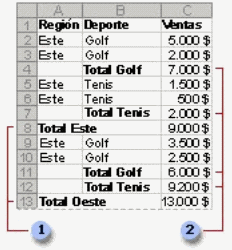
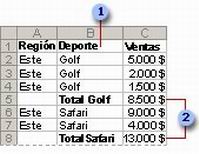
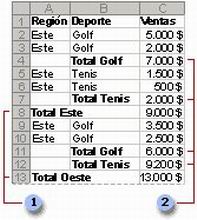
Puede insertar subtotales de grupos más pequeños en los grupos de subtotales existentes. En el ejemplo a continuación, los subtotales de cada deporte están en una lista que ya tiene subtotales para cada región.

Subtotales exteriores
Antes de insertar los subtotales anidados, compruebe que ha ordenado la lista por todas las columnas para las que desea los valores subtotales de manera que las filas cuyos subtotales desea estén agrupadas.

Insertar subtotales individuales
 Columna cuyos subtotales se desea calcular
Subtotales
  1. Asegúrese de que los datos cuyos subtotales desea calcular están en el siguiente formato: cada columna tiene un rótulo en la primera fila, contiene hechos similares y no hay filas ni columnas en blanco en el rango.
  2. Haga clic en una celda de la columna cuyos subtotales se desea calcular. En el ejemplo anterior, haría clic en una celda de la columna Deporte, columna B.
  3. Haga clic en Orden ascendente o en Orden descendente.
  4. En el menú Datos, haga clic en Subtotales.
  5. En el cuadro Para cada cambio en, haga clic en la columna cuyos subtotales desee calcular. En el ejemplo anterior, haría clic en la columna Deporte.
  6. En el cuadro Usar función, haga clic en la función de resumen (función de resumen: tipo de cálculo que combina datos de origen en un informe de tabla dinámica o una tabla de consolidación, o cuando se insertan subtotales automáticos en una lista o base de datos. Algunos ejemplos de funciones de resumen son: Sumar, Contar y Promedio.) que desee utilizar para calcular los subtotales.
  7. En el cuadro Agregar subtotal a, active la casilla de verificación de cada columna que contenga valores cuyos subtotales desee calcular. En el ejemplo anterior, seleccionaría la columna Ventas.
  8. Si desea un salto de página automático después de cada subtotal, active la casilla de verificación Salto de página entre grupos.
  9. Si desea que los subtotales aparezcan encima de las filas cuyos subtotales se han calculado en lugar de que aparezcan debajo, desactive la casilla de verificación Resumen debajo de los datos.
  10. Haga clic en Aceptar.
Nota  Puede utilizar de nuevo el comando Subtotales para agregar más subtotales con diferentes funciones de resumen. Para evitar que se sobrescriban los subtotales existentes, desactive la casilla de verificación Reemplazar subtotales actuales.
Sugerencia
Para mostrar un resumen solamente de los subtotales y de los totales generales, haga clic en los símbolos de esquema que aparecen junto a los números de fila. Utilice los símbolos y par a mostrar u ocultar las filas de detalle de los subtotales individuales.

Insertar subtotales anidados
  1. Subtotales exteriores
  2. Subtotales anidados
  1. Asegúrese de que los datos cuyos subtotales desea calcular están en el siguiente formato: cada columna tiene un rótulo en la primera fila, contiene hechos similares y no hay filas ni columnas en blanco en el rango.
  2. Ordene el rango por varias columnas, ordenando primero por la columna de subtotales exteriores, después por la siguiente columna interior de los subtotales anidados, etc. En el ejemplo anterior, ordenaría el rango primero por la columna Región y después por la columna Deporte.
    ¿Cómo?
    Para obtener resultados óptimos, el rango que se ordene deberá tener rótulos de columna.
    1. Haga clic en el rango que desee ordenar.
    2. En el menú Datos, haga clic en Ordenar.
    3. En los cuadros Ordenar por y Luego por, haga clic en las columnas que desee ordenar.
    4. Seleccione otras opciones de ordenación que desee y, a continuación, haga clic en Aceptar.
  3. Inserte los subtotales exteriores.
    ¿Cómo?
    1. En el menú Datos, haga clic en Subtotales.
    2. En el cuadro Para cada cambio en, haga clic en la columna de los subtotales exteriores. En el ejemplo anterior, haría clic en Región.
    3. En el cuadro Usar función, haga clic en la función de resumen (función de resumen: tipo de cálculo que combina datos de origen en un informe de tabla dinámica o una tabla de consolidación, o cuando se insertan subtotales automáticos en una lista o base de datos. Algunos ejemplos de funciones de resumen son: Sumar, Contar y Promedio.) que desee utilizar para calcular los subtotales.
    4. En el cuadro Agregar subtotal a, active la casilla de verificación correspondiente a cada columna que contenga valores cuyos subtotales desee calcular. En el ejemplo anterior, esa columna sería Ventas.
    5. Si desea un salto de página automático después de cada subtotal, active la casilla de verificación Salto de página entre grupos.
    6. Si desea que los subtotales aparezcan encima de las filas cuyos subtotales se han calculado en lugar de que aparezcan debajo, desactive la casilla de verificación Resumen debajo de los datos.
  4. Inserte los subtotales anidados.
    ¿Cómo?
    1. En el menú Datos, haga clic en Subtotales.
    2. En el cuadro Para cada cambio en, haga clic en la columna de subtotales anidados. En el ejemplo anterior, esa columna sería Deporte.
    3. Seleccione la función de resumen (función de resumen: tipo de cálculo que combina datos de origen en un informe de tabla dinámica o una tabla de consolidación, o cuando se insertan subtotales automáticos en una lista o base de datos. Algunos ejemplos de funciones de resumen son: Sumar, Contar y Promedio.) y otras opciones.
    4. Desactive la casilla de verificación Reemplazar subtotales actuales.
  5. Repita el paso anterior para más subtotales anidados, empezando desde los más exteriores.

Insertar una fila total en una lista
  1. Asegúrese de que esté activada la lista (lista: serie de filas que contienen datos relacionados o serie de filas que designa para que funcionen como hojas de datos mediante el comando Crear lista.) seleccionando una celda de la lista.
  2. Haga clic en Alternar fila Total en la barra de herramientas Lista.

jueves, 31 de marzo de 2011

TABLAS DINAMICAS

 ¿Qué son las pivot tables?

También llamadas tablas dinámicas, son una herramienta de sumarización de datos. Deben su nombre a la rotación (pivoting en ingles) de los datos dentro de la misma. Esto se logra simplemente arrastrando los campos requeridos a la zona deseada.

Sumarización

Las pivot se encargan de “sumarizar” los datos, esto quiere decir que agrupara la información textual similar, y la información numérica referida a esos datos será sumada, como se logra ver en el ejemplo. Aquí notamos las ventas totales para cada uno de los clientes.
Ahora un ejemplo con un poco más de complejidad, en este caso podemos ver como para cada uno de los países se muestran los clientes en él y, además cuanto se ha vendido por cada uno de los trimestres (Quarter) del año.

Rotación

Dentro de las tablas dinámicas podemos mover cada uno de los campos según nuestra conveniencia, a este efecto se le denomina “Rotación.” En el ejemplo se ha movido el campo “Product Group” para poder visualizar la información de cada cliente a un mayor detalle.


Formato adecuado para una base de datos de la cual se construirá una tabla dinámica

No se puede construir una pivot en base a cualquier tipo de base de datos, la base de datos debe ser completamente consistente y todas las columnas deben tener encabezado. La base de la izquierda es un claro ejemplo de cómo NO debe ser una base de datos para tablas dinámicas.
Construcción de una tabla dinámica

Para crear una tabla dinámica o pivot table en Office 2007 basta con ir a la pestaña Insertar, seleccionar tabla dinámica, y posteriormente hacer clic en la opción tabla dinámica.


En la ventana emergente seleccionamos el rango y el lugar donde deseamos insertar la tabla dinámica (Nueva hoja de cálculo, Hoja de cálculo existente) Para finalizar, hacemos clic en aceptar y la tabla dinámica se presentara de la siguiente manera:


También podemos visualizar la presentación clásica de la pivot haciendo clic con el botón derecho sobre la tabla, luego opciones, pestaña Mostrar y habilitamos la opción “Diseño de tabla dinámica clásica”


Al hacer clic en aceptar ahora el diseño de la tabla dinámica se mostrará como sigue, abajo coloco la descripción de cada una de las zonas de la tabla dinámica.

Del lado derecho de la pantalla tendremos la lista de campos a elegir y las posiciones donde deberemos colocarlos de acuerdo al análisis que nos gustaría realizar.
De esta lista de campos podemos arrastrar los requeridos a las diferentes zonas de la tabla dinámica, o bien, a las áreas que están debajo de esa misma lista, no hay diferencia hacia donde las arrastremos, el resultado será el mismo.

Modificación / Actualización

Cuando intentemos modificar una tabla dinámica no podremos hacerlo desde sí misma, debido a que está ligada a una base de datos, es por eso que deberemos ir hasta ella para lograr aplicar los cambios correctamente. En el ejemplo, para la línea 21 modificaremos el Quarter de Q3 a Q2.


Con los cambios realizados a la Base de datos deberemos actualizar la tabla dinámica, para que se vean reflejados, haciendo clic derecho sobre la misma y posteriormente en la opción “Actualizar”

miércoles, 30 de marzo de 2011

GRAFICOS

Tipos de gráficos disponibles

 Microsoft Office Excel 2007 admite muchos tipos de gráficos para ayudarle a mostrar datos de forma comprensible para su audiencia. Cuando crea un gráfico o cambia el tipo de uno existente, puede seleccionar uno de los tipos de gráficos siguientes.

Gráficos de columnas

Se pueden trazar datos que se organizan en columnas o filas de una hoja de cálculo en un gráfico de columnas. Este tipo de gráfico es útil para mostrar cambios de datos en un período de tiempo o para ilustrar comparaciones entre elementos.
En los gráficos de columnas, las categorías normalmente se organizan en el eje horizontal y los valores en el eje vertical.
Gráfico de columna agrupada en 3D
Los gráficos de columnas tienen los siguientes subtipos de gráfico:
  • Columnas agrupadas y columnas agrupadas en 3D    Los gráficos de columnas agrupadas comparan valores entre categorías. Un gráfico de columnas agrupadas muestra valores en rectángulos verticales en 2D. Un gráfico de columnas agrupadas en 3D simplemente muestra los datos con perspectiva 3D; no se usa un tercer eje de valores (eje de profundidad).
Gráfico de columnas agrupadas y gráfico de columnas agrupadas en 3D
Puede utilizar un tipo de gráfico de columna agrupada cuando tiene categorías que representan:
  • Rangos de valores (por ejemplo, recuentos de elementos).
  • Disposiciones de escala específicas (por ejemplo, una escala de Likert con entradas, como totalmente de acuerdo, de acuerdo, neutral, en desacuerdo, totalmente en desacuerdo).
  • Nombres que no se encuentran en ningún orden específico (por ejemplo, nombres de artículos, nombres geográficos o los nombres de personas).
 Nota   Para presentar datos en un formato 3D con tres ejes (un eje horizontal, uno vertical y uno de profundidad) que se puedan modificar, use en cambio el subtipo de gráfico de columnas 3D.
  • Columnas apiladas y columnas apiladas en 3-D    Los gráficos de columnas apiladas muestran la relación de elementos individuales con el conjunto, comparando la contribución de cada valor con un total entre categorías. Un gráfico de columnas apiladas muestra los valores en rectángulos apilados verticales en 2D. Un gráfico de columnas apiladas en 3D simplemente muestra los datos con perspectiva 3D; no se usa un tercer eje de valores (eje de profundidad).
Gráfico de columnas apiladas y gráfico de columnas apiladas en 3D
Puede utilizar un gráfico de columnas apiladas cuando tiene varias series de datos y desea destacar el total.
  • Columnas 100% apiladas y columnas 100% apiladas en 3D    Los gráficos de columnas 100% apiladas y columnas 100% apiladas en 3D comparan el porcentaje con que contribuye cada valor a un total de categorías. Un gráfico de columnas 100% apiladas muestra valores en rectángulos verticales 100% apilados en 2D. Un gráfico de columnas 100% apiladas en 3D simplemente muestra los datos con perspectiva 3D; no se usa un tercer eje de valores (eje de profundidad).
Gráfico de columnas 100% apiladas y gráfico de columnas 100% apiladas en 3D
Puede utilizar un gráfico de columnas 100% apiladas cuando tenga tres o más series de datos y desee destacar las contribuciones al conjunto, especialmente si el total es el mismo para cada categoría.
Gráfico de columnas 3D
Puede utilizar un gráfico de columnas 3D cuando desee comparar del mismo modo datos entre categorías y entre series, ya que este tipo de gráfico muestra categorías a lo largo de los ejes horizontal y de profundidad, mientras que el eje vertical muestra los valores.
  • Cilindro, cono y pirámide    Los gráficos de cilindros, conos y pirámides están disponibles en los mismos tipos de gráficos agrupados, apilados, 100% apilados y en 3D proporcionados para gráficos de columnas rectangulares, y muestran y comparan datos de la misma manera. La única diferencia es que estos tipos de gráficos muestran formas de cilindro, cono y pirámide en lugar de rectángulos.
Gráficos de cilindro, cono y pirámide
 Sugerencia   Para crear un gráfico de columnas, vea Presentar datos en un gráfico de columnas.

Gráficos de líneas

Se pueden trazar datos que se organizan en columnas o filas de una hoja de cálculo en un gráfico de líneas. Los gráficos de línea pueden mostrar datos continuos en el tiempo, establecidos frente a una escala común y, por tanto, son ideales para mostrar tendencias en datos a intervalos iguales. En un gráfico de líneas, los datos de categoría se distribuyen uniformemente en el eje horizontal y todos los datos de valor se distribuyen uniformemente en el eje vertical.
Gráfico de líneas con marcadores
Use un gráfico de líneas si las etiquetas de categorías son texto, y representan valores que están separados uniformemente entre sí, por ejemplo meses, trimestres o ejercicios fiscales. Este tipo de gráfico es válido especialmente si hay más de una serie. Si sólo hay una, se recomienda utilizar un gráfico de categorías. Utilice también un gráfico de líneas si tiene etiquetas numéricas con valores separados uniformemente entre sí, especialmente años. Si tiene más de diez etiquetas numéricas, utilice en su lugar un gráfico de dispersión.
Los gráficos de líneas tienen los siguientes subtipos de gráfico:
  • Línea y línea con marcadores    Ya sea que se muestren con marcadores (para indicar valores de datos individuales) o sin ellos, los gráficos de líneas son útiles para mostrar tendencias en el tiempo o categorías ordenadas, especialmente cuando hay muchos puntos de datos y el orden en que se presentan es importante. Si hay muchas categorías o los valores son aproximados, utilice un gráfico de líneas sin marcadores.
Gráficos de líneas con marcadores y sin marcadores
  • Línea apilada y línea apilada con marcadores    Ya sea que se muestren con marcadores (para indicar valores de datos individuales) o sin ellos, los gráficos de líneas apiladas permiten mostrar la tendencia de la contribución que hace cada valor a lo largo del tiempo o categorías ordenadas; pero como no es fácil ver que las líneas están apiladas, tal vez convenga usar otro tipo de gráfico de líneas o un gráfico de áreas apiladas.
Gráficos de líneas apiladas con marcadores y sin marcadores
  • Línea 100% apilada y línea 100% apilada con marcadores    Ya sea que se muestren con marcadores (para indicar valores de datos individuales) o sin ellos, los gráficos de líneas 100% apiladas son útiles para mostrar la tendencia del porcentaje con que cada valor contribuye en el tiempo o categorías ordenadas. Si hay muchas categorías o los valores son aproximados, use un gráfico de líneas 100% apiladas sin marcadores.
 Sugerencia   Para obtener una mejor presentación de este tipo de datos, puede utilizar en su lugar un gráfico de áreas 100% apiladas.
Gráficos de líneas 100% apiladas con marcadores y sin marcadores
  • Líneas 3D    Los gráficos de líneas 3D muestran cada fila o columna de datos como una cinta de opciones 3D. Un gráfico de líneas 3D tiene ejes horizontal, vertical y de profundidad que puede modificar.
Gráfico de líneas 3D
 Sugerencia   Para crear un gráfico de líneas, vea Presentar los datos en un gráfico de dispersión o en un gráfico de líneas.

Gráficos circulares

En un gráfico circular se pueden representar datos contenidos en una columna o una fila de una hoja de cálculo. Los gráficos circulares muestran el tamaño de los elementos de una serie de datos (serie de datos: puntos de datos relacionados que se trazan en un gráfico. Cada serie de datos de un gráfico tiene una trama o color exclusivo y se representa en la leyenda del gráfico. Puede trazar una o más series de datos en un gráfico. Los gráficos circulares sólo tienen una serie de datos.), en proporción a la suma de los elementos. Los puntos de datos (puntos de datos: valores individuales trazados en un gráfico y representados con barras, columnas, líneas, sectores, puntos y otras formas denominadas marcadores de datos. Los marcadores de datos del mismo color constituyen una serie de datos.) de un gráfico circular se muestran como porcentajes del total del gráfico circular.
Gráfico circular en 3D
Piense en utilizar un gráfico circular cuando:
  • Sólo tenga una serie de datos que desee trazar.
  • Ninguno de los valores que desea trazar son negativos.
  • Casi ninguno de los valores que desea trazar son valores cero.
  • No tiene más de siete categorías.
  • Las categorías representan partes de todo el gráfico circular.
Los gráficos circulares tienen los siguientes subtipos de gráfico:
  • Circular y circular en 3D    Los gráficos circulares muestran la contribución de cada valor a un total con un formato 2D o 3D. Puede extraer manualmente sectores de un gráfico circular para destacarlos.
Ejemplos de gráficos circulares 2D y 3D
  • Circular con subgráfico circular y circular con subgráfico de barras    Los gráficos circulares con subgráfico circular o subgráfico de barras son gráficos circulares con valores definidos por el usuario que se extraen del gráfico circular principal y se combinan en un gráfico secundario, circular o de barras apiladas. Estos tipos de gráficos son útiles cuando desea que los sectores pequeños del gráfico circular principal se distingan más fácilmente.
Ejemplo de gráfico circular con subgráfico circular y subgráfico de barras
  • Circular seccionado y circular seccionado en 3D    Los gráficos circulares seccionados muestran la contribución de cada valor a un total, al mismo tiempo que destacan valores individuales. Los gráficos circulares seccionados se pueden mostrar en formato 3D. Puede cambiar la configuración de la división en secciones para cada sector por separado y para todos ellos, pero no puede mover manualmente los sectores de un gráfico circular seccionado. Si desea extraer los sectores manualmente, utilice un gráfico circular o un gráfico circular 3D.
Ejemplo de un gráfico circular seccionado en 2D y 3D
 Sugerencia   Para crear un gráfico circular, vea Presentar los datos en un gráfico circular.

Gráficos de barras

Se pueden trazar datos que se organizan en columnas o filas de una hoja de cálculo en un gráfico de barras. Los gráficos de barras muestran comparaciones entre elementos individuales.
Gráfico de barras en 3D
Piense en utilizar un gráfico de barras cuando:
  • Las etiquetas de eje son largas.
  • Los valores que se muestran son duraciones.
Los gráficos de barras tienen los siguientes subtipos de gráfico:
  • Barra agrupada y barra agrupada en 3D    Los gráficos de barras agrupadas comparan valores entre categorías. En un gráfico de barras agrupadas, las categorías se suelen organizar a lo largo del eje vertical, mientras que los valores lo hacen a lo largo del horizontal. Un gráfico de barras agrupadas en 3D muestra rectángulos horizontales en formato 3D; no presenta los datos en tres ejes.
Gráficos de barras agrupadas y barras agrupadas en 3D
  • Barra apilada y barra apilada en 3D    Los gráficos de barras apiladas muestran la relación de elementos individuales con el conjunto. Un gráfico de barras apiladas en 3D muestra rectángulos horizontales en formato 3D; no presenta los datos en tres ejes.
Gráficos de barras apiladas y barras apiladas en 3D
  • Barras 100% apiladas y barras 100% apiladas en 3D    Este tipo de gráfico compara el porcentaje con que cada valor contribuye a un total entre categorías. Un gráfico de barras 100% apiladas en 3D muestra rectángulos horizontales en formato 3D; no presenta los datos en tres ejes.
Gráficos de barras 100% apiladas y barras 100% apiladas en 3D
  • Cilindro, cono y pirámide horizontales    Estos gráficos están disponibles en los mismos tipos de gráficos agrupados, apilados y 100% apilados que se proporcionan para los gráficos de barras rectangulares. Muestran y comparan los datos de la misma forma. La única diferencia es que estos tipos de gráfico muestran formas cilíndricas, cónicas y piramidales en lugar de rectángulos horizontales.
Gráficos de cilindro, cono y pirámide
 Sugerencia   Para crear un gráfico de barras, vea Presentar datos en un gráfico de barras.

Gráficos de área

Se pueden trazar datos que se organizan en columnas o filas de una hoja de cálculo en un gráfico de área. Los gráficos de área destacan la magnitud del cambio en el tiempo y se pueden utilizar para llamar la atención hacia el valor total en una tendencia. Por ejemplo, se pueden trazar los datos que representan el beneficio en el tiempo en un gráfico de área para destacar el beneficio total.
Al mostrar la suma de los valores trazados, un gráfico de área también muestra la relación de las partes con un todo.
Gráfico de área
Los gráficos de área tienen los siguientes subtipos de gráfico:
  • Áreas en 2D y 3D    Tanto si se presentan en 2D como en 3D, los gráficos de áreas muestran la tendencia de los valores en el tiempo u otros datos de categoría. Los gráficos de áreas 3D usan tres ejes (horizontal, vertical y profundidad) que se pueden modificar. Como norma, considere la posibilidad de utilizar un gráfico de líneas en lugar de un gráfico de áreas no apilado, ya que los datos de una serie pueden quedar ocultos por los de otra.
Tipos de gráfico de áreas y de áreas 3D
  • Áreas apiladas y áreas apiladas en 3D    Los gráficos de áreas apiladas muestran la tendencia de la contribución de cada valor a lo largo del tiempo u otros datos de categoría. Un gráfico de áreas apiladas en 3D se presenta de la misma forma, aunque utiliza una perspectiva 3D. Una perspectiva 3D no es un verdadero gráfico 3D: no se emplea un tercer eje de valores (eje de profundidad).
Tipos de gráfico de áreas apiladas y de áreas apiladas en 3D
  • Áreas 100% apiladas y áreas 100% apiladas en 3D    Los gráficos de áreas 100% apiladas muestran la tendencia del porcentaje con que cada valor contribuye a lo largo del tiempo u otros datos de categoría. Un gráfico de áreas 100% apiladas en 3D se presenta de la misma forma, pero utiliza una perspectiva 3D. Una perspectiva 3D no es un verdadero gráfico 3D: no se emplea un tercer eje de valores (eje de profundidad).
Tipos de gráfico de áreas 100% apiladas y de áreas 100% apiladas en 3D
 Sugerencia   Para crear un gráfico de áreas, vea Presentar datos en un gráfico de áreas.

Gráficos de tipo XY (Dispersión)

Se pueden trazar datos que se organizan en columnas y filas de una hoja de cálculo en un gráfico de tipo XY (dispersión). Los gráficos de dispersión muestran la relación entre los valores numéricos de varias series de datos o trazan dos grupos de números como una serie de coordenadas XY.
Un gráfico de dispersión tiene dos ejes de valores y muestra un conjunto de datos numéricos en el eje horizontal (eje X) y otro en el eje vertical (eje Y). Combina estos valores en puntos de datos únicos y los muestra en intervalos irregulares o agrupaciones. Los gráficos de dispersión se utilizan por lo general para mostrar y comparar valores numéricos, por ejemplo datos científicos, estadísticos y de ingeniería.
Piense en utilizar un gráfico de dispersión cuando:
  • Desea cambiar la escala del eje horizontal.
  • Desea convertir dicho eje en una escala logarítmica.
  • Los espacios entre los valores del eje horizontal no son uniformes.
  • Hay muchos puntos de datos en el eje horizontal.
  • Desea mostrar eficazmente datos de hoja de cálculo que incluyen pares o conjuntos de valores agrupados y ajustar las escalas independientes de un gráfico de dispersión para revelar más información acerca de los valores agrupados.
  • Desea mostrar similitudes entre grandes conjuntos de datos en lugar de diferencias entre puntos de datos.
  • Desea comparar muchos puntos de datos sin tener en cuenta el tiempo; cuantos más datos incluya en un gráfico de dispersión, mejores serán las comparaciones que podrá realizar.
Para organizar los datos de una hoja de cálculo para un gráfico de dispersión, debería colocar los valores de X en una fila o columna y, a continuación, escribir los valores y correspondientes en las filas o columnas adyacentes.
Gráfico de tipo XY (Dispersión)
Los gráficos de dispersión tienen los siguientes subtipos de gráfico:
Gráfico de dispersión sólo con marcadores
  • Dispersión con líneas suavizadas y dispersión con líneas suavizadas y marcadores    Este tipo de gráfico muestra una curva suavizada que conecta los puntos de datos. Las líneas suavizadas se pueden mostrar con o sin marcadores. Use una línea suavizada sin marcadores si hay muchos puntos de datos.
Gráficos de dispersión con líneas suavizadas con marcadores y sin marcadores
  • Dispersión con líneas rectas y dispersión con líneas rectas y marcadores    Este tipo de gráfico muestra líneas de conexión rectas entre los puntos de datos. Las líneas rectas se pueden mostrar con o sin marcadores.
Gráficos de dispersión con líneas rectas con marcadores y sin marcadores
 Sugerencia   Para crear un gráfico de dispersión, vea Presentar los datos en un gráfico de dispersión o en un gráfico de líneas.

Gráficos de cotizaciones

Se pueden trazar datos que se organizan en columnas o filas en un orden específico en una hoja de cálculo en un gráfico de cotizaciones. Como su nombre implica, un gráfico de cotizaciones se utiliza con mayor frecuencia para mostrar la fluctuación de los precios de las acciones. Sin embargo, este gráfico también se puede utilizar para datos científicos. Por ejemplo, podría utilizar un gráfico de cotizaciones para indicar la fluctuación de las temperaturas diarias o anuales. Debe organizar los datos en el orden correcto para crear gráficos de cotizaciones.
La forma en que se organizan los datos de cotizaciones en la hoja de cálculo es muy importante. Por ejemplo, para crear un gráfico sencillo de cotizaciones de máximos, mínimos y cierre, debería organizar los datos en columnas, con Máximos, Mínimos y Cierre como encabezados de columnas en ese orden.
Gráfico de cotizaciones
Los gráficos de cotizaciones tienen los siguientes subtipos de gráfico:
  • Máximos, mínimos y cierre    Este tipo de gráfico se suele utilizar para ilustrar el precio de los valores. Necesita tres series de valores en el siguiente orden: máximos, mínimos y cierre.
Tipo de gráfico de cotizaciones de máximos, mínimos, cierre
  • Apertura, máximos, mínimos y cierre    Este tipo de gráfico de cotizaciones necesita cuatro series de valores en el orden correcto (apertura, máximos, mínimos y cierre).
Tipo de gráfico de cotizaciones de apertura, máximos, mínimos, cierre
  • Volumen, máximos, mínimos y cierre    Este tipo de gráfico de cotizaciones necesita cuatro series de valores en el orden correcto (volumen, máximos, mínimos y cierre). Mide el volumen mediante dos ejes de valores: uno para las columnas que miden el volumen y otro para el precio de los valores.
Tipo de gráfico de cotizaciones de volumen, máximos, mínimos, cierre
  • Volumen, apertura, máximos, mínimos y cierre    Este tipo de gráfico de cotizaciones necesita cinco series de valores en el orden correcto (volumen, apertura, máximos, mínimos y cierre).
Tipo de gráfico de cotizaciones de volumen, apertura, máximos, mínimos, cierre
 Sugerencia   Para crear un gráfico de cotizaciones, vea Presentar datos en un gráfico de cotizaciones.

Gráficos de superficie

Se pueden trazar datos que se organizan en columnas o filas de una hoja de cálculo en un gráfico de superficie. Un gráfico de superficie es útil cuando busca combinaciones óptimas entre dos conjuntos de datos. Como en un mapa topográfico, los colores y las tramas indican áreas que están en el mismo rango de valores.
Puede utilizar un gráfico de superficie cuando ambas categorías y series de datos sean valores numéricos.
Gráfico de superficie
Los gráficos de superficie tienen los siguientes subtipos de gráfico:
  • Superficie 3D    Los gráficos de superficie 3D muestran las tendencias de los valores a través de dos dimensiones en una curva continua. Las bandas de color de un gráfico de superficie no representan las series de datos, sino la distinción entre los valores. Este gráfico muestra una vista en 3D de los datos, que se puede imaginar como una hoja de goma estirada sobre un gráfico de columnas 3D. Se suele utilizar para mostrar relaciones entre grandes cantidades de datos que, de otra forma, podrían resultar difíciles de ver.
Tipo de gráfico de superficie 3D
  • Trama de superficie 3D    Cuando se representa sin color en la superficie, un gráfico de superficie 3D se denomina gráfico de trama de superficie 3D. Este gráfico sólo muestra las líneas. Un gráfico de superficie 3D que se representa sin bandas de color en la superficie se denomina gráfico de trama de superficie 3D. Este gráfico sólo muestra las líneas.
 Nota   Un gráfico de trama de superficie 3D no resulta fácil de leer, aunque es útil para representar con más rapidez grandes conjuntos de datos.
Tipo de gráfico de trama de superficie 3D
  • Contorno    Los gráficos de contorno son gráficos de superficie vistos desde arriba, algo parecido a los mapas topográficos 2D. En un gráfico de contorno, las bandas de color representan rangos concretos de valores. Las líneas de un gráfico de contorno conectan puntos interpolados de igual valor.
Tipo de gráfico de contorno
  • Contorno reticular    Los gráficos de contorno reticular también son gráficos de superficie vistos desde arriba. No tienen bandas de color en la superficie y sólo muestran las líneas.
 Nota   Los gráficos de contorno reticular no resultan fáciles de leer. Se recomienda utilizar un gráfico de superficie 3D.
Tipo de gráfico de contorno reticular
 Sugerencia   Para crear un gráfico de superficie, vea Presentar datos en un gráfico de superficie.

Gráficos de anillos

En un gráfico de anillos se pueden representar datos organizados únicamente en columnas o en filas de una hoja de cálculo. Al igual que un gráfico circular, un gráfico de anillos muestra la relación de las partes con un todo pero puede contener más de una serie de datos (serie de datos: puntos de datos relacionados que se trazan en un gráfico. Cada serie de datos de un gráfico tiene una trama o color exclusivo y se representa en la leyenda del gráfico. Puede trazar una o más series de datos en un gráfico. Los gráficos circulares sólo tienen una serie de datos.).
Gráfico de anillos
 Nota   Los gráficos de anillos no son fáciles de leer. Puede que desee utilizar un gráfico de columnas apiladas o un gráfico de barras apiladas en su lugar.
Los gráficos de anillos tienen los siguientes subtipos de gráfico:
  • Anillos    Los gráficos de anillos muestran los datos en anillos, donde cada anillo representa una serie de datos. Si se muestran porcentajes en etiquetas de datos, cada anillo totalizará el 100%.
Tipo de gráfico de anillos
  • Anillos seccionados    De manera muy similar a los gráficos circulares seccionados, los gráficos de anillos seccionados muestran la contribución de cada valor a un total mientras se destacan los valores individuales, pero pueden contener más de una serie de datos.
Tipo de gráfico de anillos seccionados
 Sugerencia   Para crear un gráfico de anillos, vea Presentar los datos en un gráfico de anillos.

Gráficos de burbujas

En un gráfico de burbujas, se pueden trazar los datos que se organizan en columnas en una hoja de cálculo de manera que los valores x se muestran en la primera columna y los valores y correspondientes y los valores de tamaño de burbuja se muestran en columnas adyacentes.
Por ejemplo, organizaría los datos como se muestra en el siguiente ejemplo.
Gráfico de burbujas
Los gráficos de burbujas tienen los siguientes subtipos de gráfico:
  • Burbujas o burbujas con efecto 3D    Ambos tipos de gráficos de burbujas comparan conjuntos de tres valores en lugar de dos. El tercer valor determina el tamaño del marcador de burbuja. Puede elegir mostrar las burbujas en formato 2D o con un efecto 3D.
Gráfico de burbujas y gráfico de burbujas con efecto 3D
 Sugerencia   Para crear un gráfico de burbujas, vea Presentar los datos en un gráfico de burbuja.

Gráficos radiales

Gráfico radial relleno
Los gráficos radiales tienen los siguientes subtipos de gráfico:
  • Radial y radial con marcadores    Con o sin marcadores para puntos de datos individuales, los gráficos radiales muestran cambios en valores relativos a un punto central.
Tipos de gráfico radial y radial con marcadores
  • Radial relleno    En un gráfico radial relleno, el área cubierta con una serie de datos se rellena con un color.
Tipo de gráfico radial relleno
 Sugerencia   Para crear un gráfico radial, vea Presentar datos en un gráfico radial.

Otros tipos de gráficos que puede crear en Excel

Si en la lista de tipos de gráficos disponibles no encuentra el tipo de gráfico que desea crear, puede haber otro modo de crearlo en Excel.
Por ejemplo, puede crear los gráficos siguientes.
  • Gráficos de Gantt y gráficos de columnas flotantes    Puede simular estos gráficos usando otros tipos de gráfico. Por ejemplo, puede usar un gráfico de barras para simular un gráfico de Gantt o un gráfico de columnas para simular un gráfico de columnas flotantes que presente valores mínimos y máximos. Para obtener más información, vea Presentar datos en un diagrama de Gantt en Excel y Presentar datos en un gráfico de columnas.
  • Gráficos combinados    Para enfatizar distintos tipos de información en un gráfico, puede combinar dos o más tipos de gráfico en uno solo. Por ejemplo, puede combinar un gráfico de columnas con uno de líneas para conseguir un efecto visual instantáneo que facilite la comprensión del gráfico. Para obtener más información, vea Presentar datos en un gráfico combinado
  • Organigramas    Puede insertar un gráfico de SmartArt para crear organigramas, diagramas de flujo o gráficos de jerarquías. Para obtener más información, vea Crear un organigrama.
  • Histogramas y gráficos de Pareto    Para crear un histograma o un gráfico de Pareto (histograma ordenado) en Excel, puede usar las Herramientas de análisis de datos que se habilitan después de cargar el paquete de herramientas de análisis, un complemento de Excel que está disponible al instalar Microsoft Office o Excel. Para obtener más información, vea Presentar datos en un histograma.