Subtotales en Excel
La función de subtotales en Excel, nos permite tener de manera casi inmediata filas con los totales de la información que tenemos en nuestra hoja de cálculo. Por ejemplo, suponiendo que tenemos una hoja con los gastos personal que hemos realizado podemos tener el subtotal de lo gastado por cada área de nuestro gasto.
Microsoft Excel puede calcular automáticamente valores de subtotales y de totales generales en una lista. Cuando se insertan subtotales automáticos, Excel esquematiza la lista para que se puedan mostrar y ocultar las filas de detalle de cada subtotal.
Los subtotales constituyen una manera rápida y sencilla de resumir datos en listado. No es necesario crear fórmulas. Excel crea la fórmula, inserta las filas correspondientes al subtotal y al total y efectúa un esquema de los datos, automáticamente. Así, los datos resultantes son fáciles de formatear, colocar en un gráfico e imprimir. En resumen, añade líneas de subtotal a columnas de la lista.
Para utilizar la función de subtotales en excel, lo primero que requerimos es tener una hoja con datos ordenados por columnas, usamos un archivo que podrás bajar aquí pero puedes usar cualquier archivo que tenga los datos por columnas, tal como este:
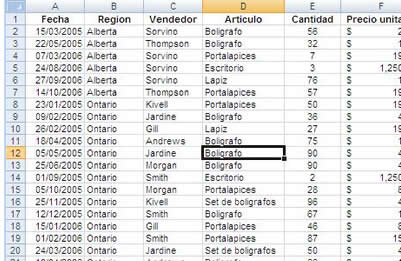
Una vez que hemos elegido nuestro archivo de datos, vamos a definir el resultado que queremos tener. Si estás utilizando el archivo de ejemplo, verás que tiene una lista de vendedores y productos vendidos por región. Lo que queremos tener es la suma del monto vendido en cada región.
Lo primero que vamos a hacer es ordenar nuestra lista por el campo que deseamos cada corte de subtotal, es decir por la columna región.
Ya que esta ordenado este campo, lo que hacemos es seleccionar todas las celdas dónde tenga datos. Un método abreviado para hacer esto es presionar las teclas Ctrl+Inicio con lo que nos colocaremos en la primera celda de la hoja y luego presionamos las teclas Shift+Ctrl+Inicio.
Al estar seleccionados los datos, vamos la pestaña Datos y presionamos el botón Subtotal (En versiones de Excel anterior a 2007 vamos al menú Datos y seleccionamos la opción Subtotal), aparecerá un cuadro del diálogo como el siguiente:
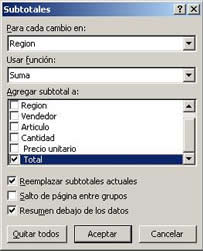
En este cuadro de diálogo en el cuadro de opción "Para cada cambio en:" vamos a seleccionar Región,
En el cuadro de opción "Usar función: " seleccionamos Suma
En la lista de "Agregar subtotal a:" marcamos únicamente la opción Total
Revisamos que estén seleccionadas las opciónes Reemplazar subtotales actuales y Resumen debajo de los datos. y hacemos clic en Aceptar
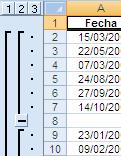 Veremos que en nuestra hoja de cálculo aparecen 3 cuadritos númerados del 1 al 3 del lado derecho de nuestra hoja, esto es por que ha agrupado las información de nuestro archivo en 3 niveles, una (la número 1) que incluye todos los datos de nuestra hoja, la número2 es por región y por último, la número 3 que nos muestra todos los datos que tenemos.
Al hacer clic en el cuadrito marcado con el número 2 podemos ver que se ocultan las líneas con datos y nos quedan solo las de subtotales, es decir, la venta por región, de igual manera podemos hacer clic en el número 1 y nos mostrará solo el total general de ventas.
Para insertar subtotales, primero se ordena la lista para agrupar las filas cuyos subtotales se desea calcular. Después pueden calcularse los subtotales de cualquier columna que contenga números.
Si los datos no están organizados en una lista, o si sólo necesita un total, puede utilizar Autosuma  en lugar de subtotales automáticos.
en lugar de subtotales automáticos.Excel calcula los subtotales con una función de resumen, como Suma o Promedio. Puede mostrar subtotales en una lista con más de un tipo de cálculo a la vez.
Totales generales
Los valores del total general se obtienen a partir de los datos de detalle y no de los valores de las filas de subtotales. Por ejemplo, si se utiliza la función de resumen Promedio, la fila Total general mostrará el promedio de todas las filas de detalle de la lista y no el promedio de los valores de las filas de subtotales.
Actualización automática: Excel actualizará automáticamente los subtotales y el total general cuando se modifiquen los datos de detalle.
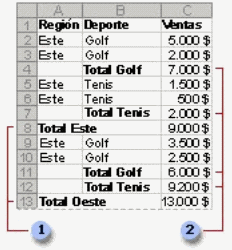
Puede insertar subtotales de grupos más pequeños en los grupos de subtotales existentes. En el ejemplo a continuación, los subtotales de cada deporte están en una lista que ya tiene subtotales para cada región.
Antes de insertar los subtotales anidados, compruebe que ha ordenado la lista por todas las columnas para las que desea los valores subtotales de manera que las filas cuyos subtotales desea estén agrupadas.
Insertar subtotales individuales
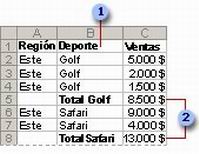 Columna cuyos subtotales se desea calcular
Subtotales
- Asegúrese de que los datos cuyos subtotales desea calcular están en el siguiente formato: cada columna tiene un rótulo en la primera fila, contiene hechos similares y no hay filas ni columnas en blanco en el rango.
- Haga clic en una celda de la columna cuyos subtotales se desea calcular. En el ejemplo anterior, haría clic en una celda de la columna Deporte, columna B.
- Haga clic en Orden ascendente o en Orden descendente.
- En el menú Datos, haga clic en Subtotales.
- En el cuadro Para cada cambio en, haga clic en la columna cuyos subtotales desee calcular. En el ejemplo anterior, haría clic en la columna Deporte.
- En el cuadro Usar función, haga clic en la función de resumen (función de resumen: tipo de cálculo que combina datos de origen en un informe de tabla dinámica o una tabla de consolidación, o cuando se insertan subtotales automáticos en una lista o base de datos. Algunos ejemplos de funciones de resumen son: Sumar, Contar y Promedio.) que desee utilizar para calcular los subtotales.
- En el cuadro Agregar subtotal a, active la casilla de verificación de cada columna que contenga valores cuyos subtotales desee calcular. En el ejemplo anterior, seleccionaría la columna Ventas.
- Si desea un salto de página automático después de cada subtotal, active la casilla de verificación Salto de página entre grupos.
- Si desea que los subtotales aparezcan encima de las filas cuyos subtotales se han calculado en lugar de que aparezcan debajo, desactive la casilla de verificación Resumen debajo de los datos.
- Haga clic en Aceptar.
Nota Puede utilizar de nuevo el comando Subtotales para agregar más subtotales con diferentes funciones de resumen. Para evitar que se sobrescriban los subtotales existentes, desactive la casilla de verificación Reemplazar subtotales actuales.
Sugerencia
Para mostrar un resumen solamente de los subtotales y de los totales generales, haga clic en los símbolos de esquema que aparecen junto a los números de fila. Utilice los símbolos y par a mostrar u ocultar las filas de detalle de los subtotales individuales.
Insertar subtotales anidados
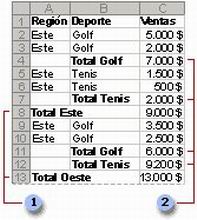
- Subtotales exteriores
- Subtotales anidados
- Asegúrese de que los datos cuyos subtotales desea calcular están en el siguiente formato: cada columna tiene un rótulo en la primera fila, contiene hechos similares y no hay filas ni columnas en blanco en el rango.
- Ordene el rango por varias columnas, ordenando primero por la columna de subtotales exteriores, después por la siguiente columna interior de los subtotales anidados, etc. En el ejemplo anterior, ordenaría el rango primero por la columna Región y después por la columna Deporte.
¿Cómo?Para obtener resultados óptimos, el rango que se ordene deberá tener rótulos de columna.
- Haga clic en el rango que desee ordenar.
- En el menú Datos, haga clic en Ordenar.
- En los cuadros Ordenar por y Luego por, haga clic en las columnas que desee ordenar.
- Seleccione otras opciones de ordenación que desee y, a continuación, haga clic en Aceptar.
- Inserte los subtotales exteriores.
¿Cómo?
- En el menú Datos, haga clic en Subtotales.
- En el cuadro Para cada cambio en, haga clic en la columna de los subtotales exteriores. En el ejemplo anterior, haría clic en Región.
- En el cuadro Usar función, haga clic en la función de resumen (función de resumen: tipo de cálculo que combina datos de origen en un informe de tabla dinámica o una tabla de consolidación, o cuando se insertan subtotales automáticos en una lista o base de datos. Algunos ejemplos de funciones de resumen son: Sumar, Contar y Promedio.) que desee utilizar para calcular los subtotales.
- En el cuadro Agregar subtotal a, active la casilla de verificación correspondiente a cada columna que contenga valores cuyos subtotales desee calcular. En el ejemplo anterior, esa columna sería Ventas.
- Si desea un salto de página automático después de cada subtotal, active la casilla de verificación Salto de página entre grupos.
- Si desea que los subtotales aparezcan encima de las filas cuyos subtotales se han calculado en lugar de que aparezcan debajo, desactive la casilla de verificación Resumen debajo de los datos.
- Inserte los subtotales anidados.
¿Cómo?
- En el menú Datos, haga clic en Subtotales.
- En el cuadro Para cada cambio en, haga clic en la columna de subtotales anidados. En el ejemplo anterior, esa columna sería Deporte.
- Seleccione la función de resumen (función de resumen: tipo de cálculo que combina datos de origen en un informe de tabla dinámica o una tabla de consolidación, o cuando se insertan subtotales automáticos en una lista o base de datos. Algunos ejemplos de funciones de resumen son: Sumar, Contar y Promedio.) y otras opciones.
- Desactive la casilla de verificación Reemplazar subtotales actuales.
- Repita el paso anterior para más subtotales anidados, empezando desde los más exteriores.
- Asegúrese de que esté activada la lista (lista: serie de filas que contienen datos relacionados o serie de filas que designa para que funcionen como hojas de datos mediante el comando Crear lista.) seleccionando una celda de la lista.
- Haga clic en Alternar fila Total
 en la barra de herramientas Lista.

No hay comentarios:
Publicar un comentario