Consolidar datos
Para consolidar datos, se combinan los valores de varios rangos de datos. Por ejemplo, si tiene una hoja de cálculo de cifras de gastos para cada una de sus oficinas regionales, puede utilizar una consolidación para reunir estas cifras en una hoja de cálculo de gastos para toda la organización.
Para resumir y registrar resultados de hojas de cálculo independientes, puede consolidar datos de cada una de estas hojas en una hoja de cálculo maestra. Las hojas pueden estar en el mismo libro que la hoja de cálculo maestra o en otros libros. Al consolidar datos, lo que se hace es ensamblarlos de modo que sea más fácil actualizarlos y agregarlos de una forma periódica o específica.
Por ejemplo, si tiene una hoja de cálculo de cifras de gastos para cada una de las oficinas regionales, podría utilizar una consolidación para resumir estas cifras en una hoja de cálculo de gastos corporativa. Esta hoja de cálculo maestra podría contener totales de ventas y promedios, niveles de inventario actuales y los productos más vendidos de toda la organización.
Con la función Consolidación del Menú Datos puedes:
- Reunir información de hasta 255 hojas de cálculo.
- Vincular los datos consolidados a los datos fuente, de tal forma que una vez modificados estos últimos, se alteren los resultados de la consolidación.
- Consolidar por posición o por categoría.
- Consolidar hojas de cálculo utilizando funciones como Promedio, Máx, Mín, Producto, Cuenta, Desvest, etc.
- Consolidar hojas de cálculo en libros abiertos o almacenados en disco.
Los datos pueden consolidarse de varias maneras:
· Por posición: recopila información de las celdas de la misma posición situadas en las hojas que quieres consolidar.
· Por categorías: resume un conjunto de hojas de cálculo que tienen los mismos rótulos pero organiza los datos de forma diferente.
· Por creación de una tabla dinámica: es similar al método de consolidación por categorías, pero ofrece una mayor flexibilidad para reorganizar dichas categorías.
Consolide por posición
- Configure los datos que se van a consolidar en cada una de las hojas de cálculo independientes.
- Asegúrese de que cada rango de datos está en formato de lista (lista: serie de filas que contienen datos relacionados o serie de filas que designa para que funcionen como hojas de datos mediante el comando Crear lista.): cada columna tiene un rótulo en la primera fila, contiene hechos similares y no tiene filas o columnas en blanco.
- Coloque cada rango en una hoja de cálculo diferente. No ponga ningún rango en la hoja de cálculo donde vaya a colocar la consolidación.
- Asegúrese de que cada rango tiene el mismo diseño.
- Asigne un nombre a cada rango: seleccione todo el rango y, luego, en la ficha Fórmulas, en el grupo Celdas con nombre, haga clic en la flecha situada junto a Asignar nombre a un rango y escriba un nombre para el rango en el cuadro Nombre.
- Haga clic en la celda superior izquierda del área donde desee que aparezcan los datos consolidados en la hoja de cálculo maestra.
Nota Asegúrese de dejar suficientes celdas a la derecha y por debajo de esta celda para los datos de consolidación. El comando Consolidar rellena el área según proceda.
- En el grupo Herramientas de datos de la ficha Datos, haga clic en Consolidar.

- En el cuadro Función, haga clic en la función de resumen (función de resumen: tipo de cálculo que combina datos de origen en un informe de tabla dinámica o una tabla de consolidación, o cuando se insertan subtotales automáticos en una lista o base de datos. Algunos ejemplos de funciones de resumen son: Sumar, Contar y Promedio.) que desea que utilice Microsoft Office Excel para consolidar los datos.
- Si la hoja de cálculo se encuentra en otro libro, haga clic en Examinar para buscar el archivo y, a continuación, haga clic en Aceptar para cerrar el cuadro de diálogo Examinar.
La ruta de acceso del archivo se escribe en el cuadro Referencia seguido de un signo de exclamación.
- Escriba el nombre que le asignó al rango y, a continuación, haga clic en Agregar. Repita este paso para cada rango.
- Decida cómo desea actualizar la consolidación. Siga uno de los procedimientos siguientes:
- Para configurar la consolidación de manera que se actualice automáticamente cuando cambien los datos de origen, active la casilla de verificación Crear vínculos con los datos de origen.
Importante Solamente puede activar esta casilla de verificación si la hoja de cálculo se encuentra en otro libro. Cuando active esta casilla de verificación ya no podrá cambiar las celdas y los rangos que se incluyen en la consolidación.
- Para configurar la consolidación de modo que puede actualizarla manualmente cambiando las celdas y los rangos incluidos, desactive la casilla de verificación Crear vínculos con los datos de origen.
- Deje en blanco las casillas de Usar rótulos en. Excel no copia los rótulos de fila o columna de los rangos de origen a la consolidación. Si desea rótulos para los datos consolidados, cópielos de uno de los rangos de origen o introdúzcalos manualmente.
Consolide por categorías
- Configure los datos que se van a consolidar en cada una de las hojas de cálculo independientes.
Cómo configurar los datos
- Asegúrese de que cada rango de datos está en formato de lista (lista: serie de filas que contienen datos relacionados o serie de filas que designa para que funcionen como hojas de datos mediante el comando Crear lista.): cada columna tiene un rótulo en la primera fila, contiene hechos similares y no tiene filas o columnas en blanco.
- Coloque cada rango en una hoja de cálculo diferente. No ponga ningún rango en la hoja de cálculo donde vaya a colocar la consolidación.
- Asegúrese de especificar rótulos de categoría exactamente iguales, incluidas mayúsculas y minúsculas, en todas las áreas de origen. Por ejemplo, los rótulos Prom. anual y Promedio anual son diferentes y no se consolidarán.
- Asigne un nombre a cada rango: seleccione todo el rango y, luego, en la ficha Fórmulas, en el grupo Celdas con nombre, haga clic en la flecha situada junto a Asignar nombre a un rango y escriba un nombre para el rango en el cuadro Nombre.
- Haga clic en la celda superior izquierda del área donde desee que aparezcan los datos consolidados en la hoja de cálculo maestra.
Nota Asegúrese de dejar suficientes celdas a la derecha y por debajo de esta celda para los datos de consolidación. El comando Consolidar rellena el área según proceda.
- En el grupo Herramientas de datos de la ficha Datos, haga clic en Consolidar.
- En el cuadro Función, haga clic en la función de resumen (función de resumen: tipo de cálculo que combina datos de origen en un informe de tabla dinámica o una tabla de consolidación, o cuando se insertan subtotales automáticos en una lista o base de datos. Algunos ejemplos de funciones de resumen son: Sumar, Contar y Promedio.) que desea que utilice Excel para consolidar los datos.
- Si la hoja de cálculo se encuentra en otro libro, haga clic en Examinar para buscar el archivo y, a continuación, haga clic en Aceptar para cerrar el cuadro de diálogo Examinar.
La ruta de acceso del archivo se escribe en el cuadro Referencia seguido de un signo de exclamación.
- Escriba el nombre que le asignó al rango y, a continuación, haga clic en Agregar. Repita este paso para cada rango.
- Decida cómo desea actualizar la consolidación. Siga uno de los procedimientos siguientes:
- Para configurar la consolidación de manera que se actualice automáticamente cuando cambien los datos de origen, active la casilla de verificación Crear vínculos con los datos de origen.
Importante Solamente puede activar esta casilla de verificación si la hoja de cálculo se encuentra en otro libro. Cuando active esta casilla de verificación ya no podrá cambiar las celdas y los rangos que se incluyen en la consolidación.
- Para configurar la consolidación de modo que puede actualizarla manualmente cambiando las celdas y los rangos incluidos, desactive la casilla de verificación Crear vínculos con los datos de origen.
- Active las casillas de verificación de Usar rótulos en que indican donde se encuentran los rótulos en los rangos de origen, que puede ser: la Fila superior, la Columna izquierda o ambas.
Notas
- Los rótulos que no coincidan con los de las otras áreas de origen producirán filas o columnas independientes en la consolidación.
- Asegúrese de que las categorías que no desee consolidar tienen rótulos únicos que aparecen solamente en un rango de origen.
Consolide por fórmula
- En la hoja de cálculo maestra, copie o escriba los rótulos de columna o fila que desee para los datos de consolidación.
- Haga clic en la celda en que desea incluir los datos de consolidación.
- Escriba una fórmula que incluya una referencia de celda a las celdas de origen de cada hoja de cálculo o una referencia 3D que contenga los datos que desea consolidar. En cuanto a las referencias de celda, siga uno de los procedimientos siguientes:
Si los datos que se van a consolidar están en celdas diferentes de otras hojas de cálculo
- Escriba una fórmula con referencias de celda a las otras hojas de cálculo, una por cada hoja de cálculo independiente. Por ejemplo, para consolidar datos de hojas de cálculo denominadas Ventas (en la celda B4), HR (en la celda F5) y Marketing (en la celda B9), en la celda A2 de la hoja de cálculo maestra, tendría que escribir lo siguiente:

Sugerencia Para especificar una referencia de celda como Ventas3!B4 en una fórmula sin escribir, escriba la fórmula hasta el punto en el que necesite la referencia, haga clic en la etiqueta de la hoja de cálculo y, a continuación, haga clic en la celda.
Si los datos que se van a consolidar están en las mismas celdas de otras hojas de cálculo
- Escriba una fórmula con una referencia 3D que utilice una referencia a un rango de nombres de hojas de cálculo. Por ejemplo, para consolidar datos en las celdas A2 desde Ventas hasta Marketing inclusive, en la celda A2 de la hoja de cálculo maestra tendría que escribir lo siguiente:

Nota Si el libro está configurado para calcular fórmulas automáticamente, una consolidación por fórmula siempre se actualiza automáticamente cuando cambian los datos de las hojas de cálculo independientes.
Usar un informe de tabla dinámica para consolidar datos
Puede crear un informe de tabla dinámica (informe de tabla dinámica: informe de Excel interactivo de tablas cruzadas que resume y analiza datos, como registros de una base de datos, de varios orígenes incluidos los externos a Excel.) para rangos de consolidación múltiples. Este método es similar a consolidar por categoría, pero ofrece más flexibilidad para reorganizar las categorías. Para obtener más información, vea el tema sobre cómo consolidar hojas de cálculo múltiples en un informe de tabla dinámica.
Excel permite consolidar datos de varios modos. El método más flexible es crear fórmulas que hagan referencia a las celdas de cada rango de datos que se vaya a combinar. Las fórmulas que hacen referencia a las celdas de varias hojas de cálculo se denominan fórmulas 3D.
Utilizar fórmulas 3D
Si utiliza referencias 3D (referencia 3D: referencia a un rango que ocupa dos o más hojas de cálculo en un libro.) en las fórmulas no habrá restricciones en el diseño de los rangos de datos independientes. Puede cambiar la consolidación del modo que necesite. La consolidación se actualiza automáticamente cuando cambian los datos de los rangos de origen.
Utilizar fórmulas para combinar datos
En el siguiente ejemplo, la fórmula de la celda A2 agrega tres números de tres posiciones diferentes en tres hojas de cálculo distintas.
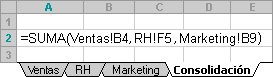
Agregar datos a una consolidación con referencias 3D
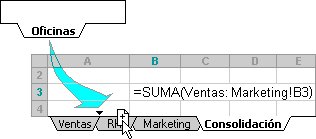
Cuando todas las hojas de cálculo de origen tengan el mismo diseño, podrá utilizar un rango de nombres de hojas en fórmulas 3D. Para agregar otra hoja de cálculo a la consolidación, sólo tendrá que mover la hoja al rango al que haga referencia la fórmula.

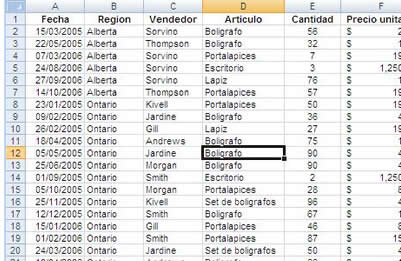
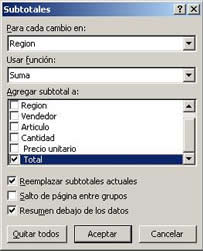
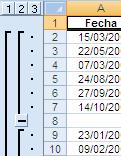 Veremos que en nuestra hoja de cálculo aparecen 3 cuadritos númerados del 1 al 3 del lado derecho de nuestra hoja, esto es por que ha agrupado las información de nuestro archivo en 3 niveles, una (la número 1) que incluye todos los datos de nuestra hoja, la número2 es por región y por último, la número 3 que nos muestra todos los datos que tenemos.
 en lugar de subtotales automáticos.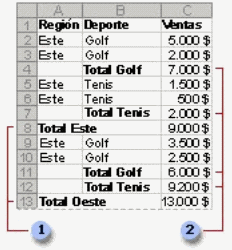
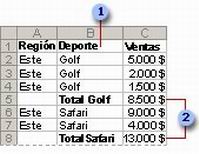
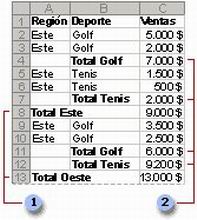
 en la barra de herramientas Lista.